XY Vending
Einstellungen für XY Vending Automaten
Welche Einstellungen du brauchst, hängt vom Display deines XY-Vending-Automaten ab. Wähle zuerst deinen Gerätetyp – darunter stehen die passenden Schritte.
Gerätetyp 1
XY Vending Automat mit kleinem Display
Diese Einstellungen gelten für alle XY Vending Automaten mit kleinem Display.
Automaten-VersionDie aktuell laufende Automaten-Version ist 5.3.32. Wie du sie aufspielst, steht unten unter Update-Anleitung per USB-Stick.
Hauptmenü öffnen
Drücke im Automaten-Menü die gelbe Taste und gib folgenden Code ein: 8 – 8 – 8 – 8 – 8 – 8
Alterskontrolle einstellen
Gehe zum Menüpunkt Allgemeines / General und ändere zwingend die Einstellung Alterskontrolle / Age Set:
Zahlungseinstellungen setzen
Gehe zu den Zahlungseinstellungen / Payment System und aktiviere den Punkt Bargeldlos – Telemetrie / Unionpay – POS.
Menü beenden
Beende das Menü.
Automat neu starten
Schalte den Automaten über den Hauptschalter aus und dann wieder ein.
Altersverifikation einstellen
Die Altersverifizierung funktioniert aktuell nur über einen kleinen Umweg: Damit das SENVEND-Terminal korrekt als Altersverifikations-Gerät erkannt wird, muss der Automat nach einem kompletten Neustart ein zweites Mal neu gestartet werden – ohne dass das SENVEND-Terminal dabei ausgeschaltet wird. Dafür gibt es zwei Wege:
Variante 1 – zweiter Reset
Drücke nach dem Neustart von Automat und Terminal auf der Automatenplatine die weiße Taste (VMC Reset). Dadurch wird nur der Automat neu gestartet, während das Terminal aktiv bleibt. So kann die Altersverifizierung korrekt initialisieren.
Variante 2 – XY-Telemetrie abstecken
In der oberen linken Technikerklappe befindet sich das Kabel der XY-Telemetrie. Wird dieses abgesteckt und der Automat eingeschaltet, verlängert sich der Startvorgang. In dieser Zeit kann sich das SENVEND-Terminal als Altersverifikationsgerät beim XY-System anmelden und wird korrekt initialisiert.
ICT DCM5 zwingend entfernenEntferne hier zwingend den ICT DCM5 – eine Verwendung beider Systeme ist nicht möglich.
Stelle im Anschluss die folgenden Einstellungen in der SENVEND APP my.senvend ein:
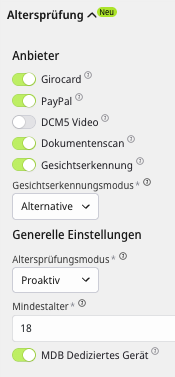
Jetzt kannst du die Altersbeschränkung für deine Fächer festlegen:
Menüpunkt Allgemeines öffnen
Gehe zum Menüpunkt Allgemeines.
Alterskontrolle ändern
Ändere zwingend die Einstellung Alterskontrolle / Age Set:
Menü beenden
Beende das Menü.
Update-Anleitung per USB-Stick
Für die Installation des Updates benötigst du einen normalen USB-Stick.
Update herunterladen
Lade die ZIP-Datei über den bereitgestellten Update-Link herunter.
ZIP-Datei entpacken
Entpacke die heruntergeladene ZIP-Datei. Nach dem Entpacken erhältst du den Ordner XY. In diesem Ordner befinden sich bereits alle benötigten Dateien und Unterordner.
WichtigDer Ordner XY muss vollständig und entpackt auf den USB-Stick kopiert werden. Die ZIP-Datei selbst darf nicht einfach auf den Stick kopiert werden.
USB-Stick vorbereiten
Verwende einen normalen, kleineren USB-Stick. Empfohlen:
- maximal 32 GB
- keine besonderen Anforderungen
- andere Dateien auf dem USB-Stick sind grundsätzlich kein Problem
Wichtig ist lediglich, dass sich der vollständig entpackte Ordner XY auf dem USB-Stick befindet.
USB-Stick einstecken
Stecke den vorbereiteten USB-Stick in den USB-Anschluss der Hauptplatine. Der USB-Port befindet sich unten rechts auf der Hauptplatine.
Update starten
Drücke die weiße Taste einmal kurz. Das Update wird anschließend automatisch vom USB-Stick geladen und installiert.
Update abwarten
Entferne den USB-Stick während des Updates nicht und schalte das Gerät nicht aus bzw. trenne es nicht vom Strom. Nach Abschluss des Updates kannst du den USB-Stick wieder entfernen.
Gerätetyp 2
Android Touch mit Storefront
XY Vending Automaten mit Android-Touch-Display werden zusammen mit SENVEND Storefront betrieben.
Infos folgen in KürzeDie Informationen zur Installation von SENVEND Storefront stellen wir gerade zusammen. Bis dahin hilft dir unser Support direkt weiter: help@senvend.com oder +49 231 4499210.
Unsicher, welchen Gerätetyp du hast?
Schick uns ein Foto des Displays oder des Typenschilds – wir sagen dir, welche Einstellungen für deinen Automaten gelten.



XY Vending
Einstellungen für XY Vending Automaten
Welche Einstellungen du brauchst, hängt vom Display deines XY-Vending-Automaten ab. Wähle zuerst deinen Gerätetyp – darunter stehen die passenden Schritte.
Gerätetyp 1
XY Vending Automat mit kleinem Display
Diese Einstellungen gelten für alle XY Vending Automaten mit kleinem Display.
Automaten-VersionDie aktuell laufende Automaten-Version ist 5.3.32. Wie du sie aufspielst, steht unten unter Update-Anleitung per USB-Stick.
Hauptmenü öffnen
Drücke im Automaten-Menü die gelbe Taste und gib folgenden Code ein: 8 – 8 – 8 – 8 – 8 – 8
Alterskontrolle einstellen
Gehe zum Menüpunkt Allgemeines / General und ändere zwingend die Einstellung Alterskontrolle / Age Set:
Zahlungseinstellungen setzen
Gehe zu den Zahlungseinstellungen / Payment System und aktiviere den Punkt Bargeldlos – Telemetrie / Unionpay – POS.
Menü beenden
Beende das Menü.
Automat neu starten
Schalte den Automaten über den Hauptschalter aus und dann wieder ein.
Altersverifikation einstellen
Die Altersverifizierung funktioniert aktuell nur über einen kleinen Umweg: Damit das SENVEND-Terminal korrekt als Altersverifikations-Gerät erkannt wird, muss der Automat nach einem kompletten Neustart ein zweites Mal neu gestartet werden – ohne dass das SENVEND-Terminal dabei ausgeschaltet wird. Dafür gibt es zwei Wege:
Variante 1 – zweiter Reset
Drücke nach dem Neustart von Automat und Terminal auf der Automatenplatine die weiße Taste (VMC Reset). Dadurch wird nur der Automat neu gestartet, während das Terminal aktiv bleibt. So kann die Altersverifizierung korrekt initialisieren.
Variante 2 – XY-Telemetrie abstecken
In der oberen linken Technikerklappe befindet sich das Kabel der XY-Telemetrie. Wird dieses abgesteckt und der Automat eingeschaltet, verlängert sich der Startvorgang. In dieser Zeit kann sich das SENVEND-Terminal als Altersverifikationsgerät beim XY-System anmelden und wird korrekt initialisiert.
ICT DCM5 zwingend entfernenEntferne hier zwingend den ICT DCM5 – eine Verwendung beider Systeme ist nicht möglich.
Stelle im Anschluss die folgenden Einstellungen in der SENVEND APP my.senvend ein:
Jetzt kannst du die Altersbeschränkung für deine Fächer festlegen:
Menüpunkt Allgemeines öffnen
Gehe zum Menüpunkt Allgemeines.
Alterskontrolle ändern
Ändere zwingend die Einstellung Alterskontrolle / Age Set:
Menü beenden
Beende das Menü.
Update-Anleitung per USB-Stick
Für die Installation des Updates benötigst du einen normalen USB-Stick.
Update herunterladen
Lade die ZIP-Datei über den bereitgestellten Update-Link herunter.
ZIP-Datei entpacken
Entpacke die heruntergeladene ZIP-Datei. Nach dem Entpacken erhältst du den Ordner XY. In diesem Ordner befinden sich bereits alle benötigten Dateien und Unterordner.
WichtigDer Ordner XY muss vollständig und entpackt auf den USB-Stick kopiert werden. Die ZIP-Datei selbst darf nicht einfach auf den Stick kopiert werden.
USB-Stick vorbereiten
Verwende einen normalen, kleineren USB-Stick. Empfohlen:
- maximal 32 GB
- keine besonderen Anforderungen
- andere Dateien auf dem USB-Stick sind grundsätzlich kein Problem
Wichtig ist lediglich, dass sich der vollständig entpackte Ordner XY auf dem USB-Stick befindet.
USB-Stick einstecken
Stecke den vorbereiteten USB-Stick in den USB-Anschluss der Hauptplatine. Der USB-Port befindet sich unten rechts auf der Hauptplatine.
Update starten
Drücke die weiße Taste einmal kurz. Das Update wird anschließend automatisch vom USB-Stick geladen und installiert.
Update abwarten
Entferne den USB-Stick während des Updates nicht und schalte das Gerät nicht aus bzw. trenne es nicht vom Strom. Nach Abschluss des Updates kannst du den USB-Stick wieder entfernen.
Gerätetyp 2
Android Touch mit Storefront
XY Vending Automaten mit Android-Touch-Display werden zusammen mit SENVEND Storefront betrieben.
Infos folgen in KürzeDie Informationen zur Installation von SENVEND Storefront stellen wir gerade zusammen. Bis dahin hilft dir unser Support direkt weiter: help@senvend.com oder +49 231 4499210.
Unsicher, welchen Gerätetyp du hast?
Schick uns ein Foto des Displays oder des Typenschilds – wir sagen dir, welche Einstellungen für deinen Automaten gelten.