GPE
Einstellungen für deinen GPE Automaten
Welche Schritte du brauchst, hängt vom Bedienfeld deines GPE-Automaten ab. Wähle zuerst deinen Gerätetyp – die Einstellungen selbst sind bei beiden gleich.
Aktuelle Software-VersionenDie auf dieser Seite beschriebenen Einstellungen beziehen sich auf die unten genannten Software-Versionen. Prüfe die Version an deinem Automaten und lass sie bei Bedarf aktualisieren.
Gerätetyp 1
GPE Touch
Diese Einstellungen gelten für alle GPE Automaten mit Touch-Display.
Software-Version prüfen
Die aktuelle Software-Version für GPE Touch ist 26.5.29.1. Prüfe die Version am Automaten und lass sie bei Bedarf aktualisieren.
Menü öffnen
Öffne das Menü am Automaten.
Zahlungskonfiguration öffnen
Öffne den Menüpunkt Zahlungskonfig.
Parameter setzen
Setze folgenden Parameter:
Menü beenden
Beende das Menü.
Automat neu starten
Schalte den Automaten über den Hauptschalter aus und dann wieder ein.
Altersverifikation
Aktuell nur eingeschränkt möglichDie Altersverifikation lässt sich über my.senvend.com einstellen – allerdings nur, wenn keine Bargeldsysteme verwendet werden.
Einstellungen in my.senvend.com
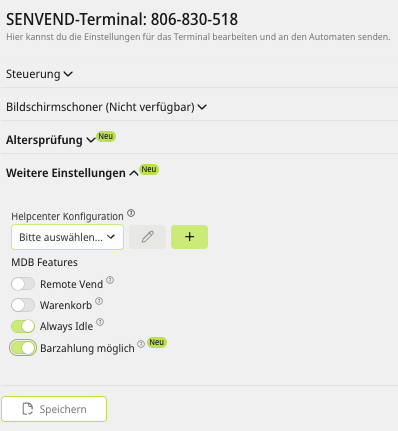
So sehen die optimalen Einstellungen in my.senvend.com aus:
Gerätetyp 2
GPE mit Auswahl-Keypad
Diese Einstellungen gelten für alle GPE-Automaten, die über ein Keypad und ein blaues Display verfügen und keine DIP-Schalter auf der Platine besitzen.
Software-Version prüfen
Stelle sicher, dass dein Automat ein blaues Display hat. Die aktuelle Software-Version für diese Geräte ist Z0331.1 – prüfe sie am Automaten und lass sie bei Bedarf aktualisieren.
Menü öffnen
Öffne das Menü am Automaten.
Zahlungskonfiguration öffnen
Öffne den Menüpunkt Zahlungskonfig.
Parameter setzen
Setze folgenden Parameter:
Menü beenden
Beende das Menü.
Automat neu starten
Schalte den Automaten über den Hauptschalter aus und dann wieder ein.
Altersverifikation
Aktuell nur eingeschränkt möglichDie Altersverifikation lässt sich über my.senvend.com einstellen – allerdings nur, wenn keine Bargeldsysteme verwendet werden.
Einstellungen in my.senvend.com
So sehen die optimalen Einstellungen in my.senvend.com aus:
Unsicher, welchen Gerätetyp du hast?
Schick uns ein Foto des Bedienfelds – wir sagen dir, welche Einstellungen für deinen Automaten gelten.



GPE
Einstellungen für deinen GPE Automaten
Welche Schritte du brauchst, hängt vom Bedienfeld deines GPE-Automaten ab. Wähle zuerst deinen Gerätetyp – die Einstellungen selbst sind bei beiden gleich.
Aktuelle Software-VersionenDie auf dieser Seite beschriebenen Einstellungen beziehen sich auf die unten genannten Software-Versionen. Prüfe die Version an deinem Automaten und lass sie bei Bedarf aktualisieren.
Gerätetyp 1
GPE Touch
Diese Einstellungen gelten für alle GPE Automaten mit Touch-Display.
Software-Version prüfen
Die aktuelle Software-Version für GPE Touch ist 26.5.29.1. Prüfe die Version am Automaten und lass sie bei Bedarf aktualisieren.
Menü öffnen
Öffne das Menü am Automaten.
Zahlungskonfiguration öffnen
Öffne den Menüpunkt Zahlungskonfig.
Parameter setzen
Setze folgenden Parameter:
Menü beenden
Beende das Menü.
Automat neu starten
Schalte den Automaten über den Hauptschalter aus und dann wieder ein.
Altersverifikation
Aktuell nur eingeschränkt möglichDie Altersverifikation lässt sich über my.senvend.com einstellen – allerdings nur, wenn keine Bargeldsysteme verwendet werden.
Einstellungen in my.senvend.com
So sehen die optimalen Einstellungen in my.senvend.com aus:
Gerätetyp 2
GPE mit Auswahl-Keypad
Diese Einstellungen gelten für alle GPE-Automaten, die über ein Keypad und ein blaues Display verfügen und keine DIP-Schalter auf der Platine besitzen.
Software-Version prüfen
Stelle sicher, dass dein Automat ein blaues Display hat. Die aktuelle Software-Version für diese Geräte ist Z0331.1 – prüfe sie am Automaten und lass sie bei Bedarf aktualisieren.
Menü öffnen
Öffne das Menü am Automaten.
Zahlungskonfiguration öffnen
Öffne den Menüpunkt Zahlungskonfig.
Parameter setzen
Setze folgenden Parameter:
Menü beenden
Beende das Menü.
Automat neu starten
Schalte den Automaten über den Hauptschalter aus und dann wieder ein.
Altersverifikation
Aktuell nur eingeschränkt möglichDie Altersverifikation lässt sich über my.senvend.com einstellen – allerdings nur, wenn keine Bargeldsysteme verwendet werden.
Einstellungen in my.senvend.com
So sehen die optimalen Einstellungen in my.senvend.com aus:
Unsicher, welchen Gerätetyp du hast?
Schick uns ein Foto des Bedienfelds – wir sagen dir, welche Einstellungen für deinen Automaten gelten.