Vendon
Einstellungen für deine Vendon-Telemetrie
Wie SENVEND mit deinem Automaten spricht, hängt davon ab, ob deine Vendon-Box im Slave- oder im Master-Modus läuft. Finde zuerst heraus, welche Variante bei dir verbaut ist.
Erkennen
Welche Vendon-Box-Version habe ich?
Die Vendon-Box erkennst du am MDB-Anschlusskabel am C1-Anschluss.
Vendon Master
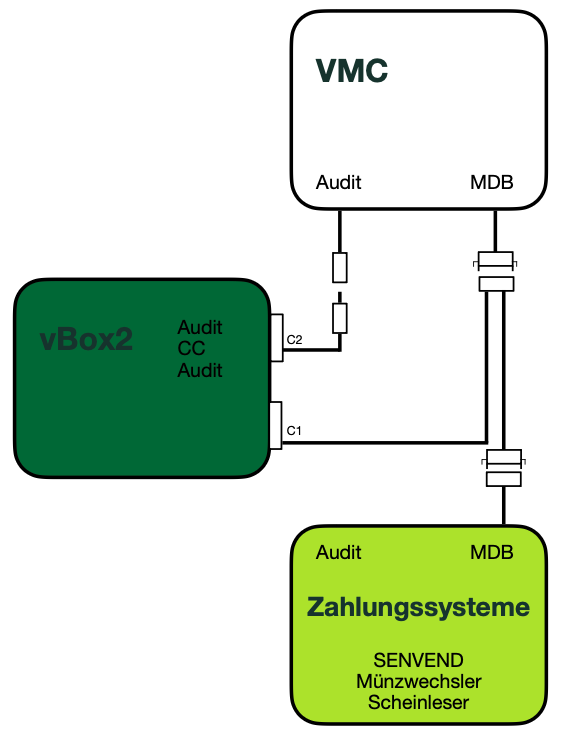
Am C1-Anschluss stecken zwei MDB-Kabel auf dem Stecker, der in die Vendon-Box geht. Die Box sitzt aktiv zwischen Automat und Zahlungssystemen und steuert den Datenverkehr.
Vendon Slave
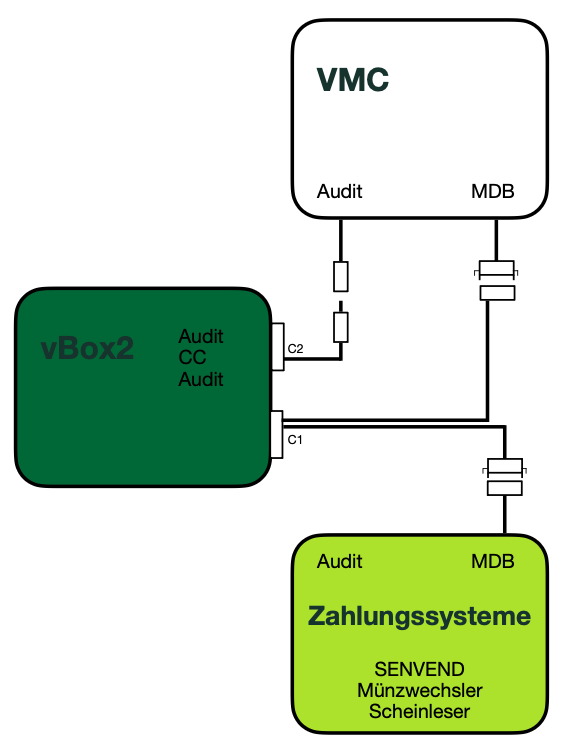
Am C1-Anschluss steckt nur ein MDB-Kabel auf dem Stecker, der in die Vendon-Box geht. Die Box liest lediglich mit und greift nicht in die Automatensteuerung ein.
Variante 1
Vendon SLAVE mode
SENVEND kommuniziert nicht mit der Vendon-Box, sondern ausschließlich direkt mit dem Automaten.
So erkennst du den Slave-ModusDas MDB-Slave-Kabel hat am Stecker der Vendon-Seite nur ein Kabel.
Damit Telemetrie und Terminal korrekt arbeiten, müssen alle Automaten-Einstellungen richtig gesetzt sein. Stelle sicher, dass die passenden Geräteeinstellungen in deinem Automaten aktiviert sind.
Einstellungen in my.senvend
MDB Dediziertes Gerät auf „Aus“ setzen
Wähle in der SENVEND App my.senvend: Automaten > Terminal > Altersprüfung > MDB Dediziertes Gerät – auf AUS stellen.
Bargeldzahlung möglich auf „An“ setzen
Wähle in der SENVEND App my.senvend: Automaten > Terminal > Weitere Einstellungen > Bargeldzahlung – auf EIN stellen.
Variante 2
Vendon MASTER mode
SENVEND kommuniziert nur mit der Vendon-Box – Vendon gibt alles vor – und nicht mehr direkt mit dem Automaten.
Altersprüfung am Automaten deaktivierenDie Altersprüfung muss am Automaten komplett deaktiviert sein, weil Vendon die Prüfung übernimmt. Stelle die Altersprüfung für die einzelnen Auswahlen stattdessen in Vendon ein.
So erkennst du den Master-ModusDas MDB-Master-Kabel hat am Stecker der Vendon-Seite zwei Kabel.
Aktivierung über den Fachhandel
Diese Einstellungen sind für Endkunden oft nicht sichtbar und nicht selbst einstellbar. Bitte wende dich für die Aktivierung an deinen Fachhandelspartner oder an:
KostenpflichtigEs können kostenpflichtige Servicearbeiten seitens Vendon beziehungsweise des Partners entstehen.
Parallelbetrieb SENVEND und DCM5
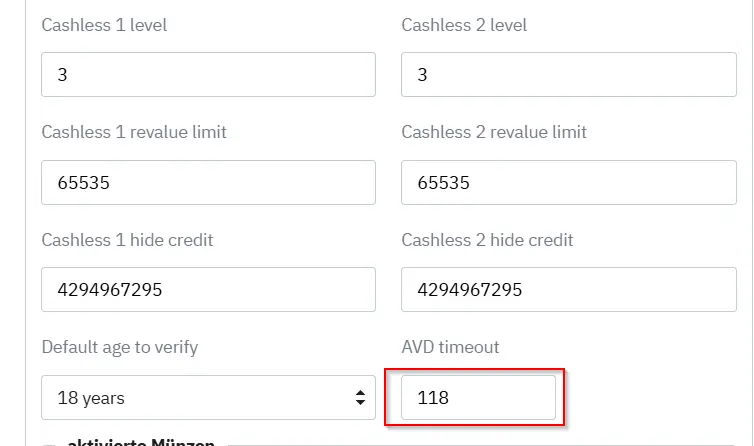
Die Altersverifikation lässt sich parallel über SENVEND und DCM5 betreiben.
Einstellungen in my.senvend
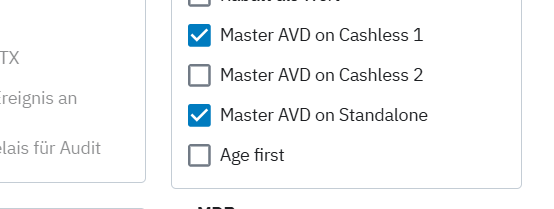
MDB Dediziertes Gerät auf „Aus“ setzen
Wähle in der SENVEND App my.senvend: Automaten > Terminal > Altersprüfung > MDB Dediziertes Gerät – auf AUS stellen.
Bargeldzahlung möglich auf „An“ setzen
Wähle in der SENVEND App my.senvend: Automaten > Terminal > Weitere Einstellungen > Bargeldzahlung – auf EIN stellen.
Unsicher, welcher Modus bei dir läuft?
Schick uns ein Foto des C1-Anschlusses an der Vendon-Box – wir sagen dir, ob Master oder Slave verbaut ist.



Vendon
Einstellungen für deine Vendon-Telemetrie
Wie SENVEND mit deinem Automaten spricht, hängt davon ab, ob deine Vendon-Box im Slave- oder im Master-Modus läuft. Finde zuerst heraus, welche Variante bei dir verbaut ist.
Erkennen
Welche Vendon-Box-Version habe ich?
Die Vendon-Box erkennst du am MDB-Anschlusskabel am C1-Anschluss.
Vendon Master
Am C1-Anschluss stecken zwei MDB-Kabel auf dem Stecker, der in die Vendon-Box geht. Die Box sitzt aktiv zwischen Automat und Zahlungssystemen und steuert den Datenverkehr.
Vendon Slave
Am C1-Anschluss steckt nur ein MDB-Kabel auf dem Stecker, der in die Vendon-Box geht. Die Box liest lediglich mit und greift nicht in die Automatensteuerung ein.
Variante 1
Vendon SLAVE mode
SENVEND kommuniziert nicht mit der Vendon-Box, sondern ausschließlich direkt mit dem Automaten.
So erkennst du den Slave-ModusDas MDB-Slave-Kabel hat am Stecker der Vendon-Seite nur ein Kabel.
Damit Telemetrie und Terminal korrekt arbeiten, müssen alle Automaten-Einstellungen richtig gesetzt sein. Stelle sicher, dass die passenden Geräteeinstellungen in deinem Automaten aktiviert sind.
Einstellungen in my.senvend
MDB Dediziertes Gerät auf „Aus“ setzen
Wähle in der SENVEND App my.senvend: Automaten > Terminal > Altersprüfung > MDB Dediziertes Gerät – auf AUS stellen.
Bargeldzahlung möglich auf „An“ setzen
Wähle in der SENVEND App my.senvend: Automaten > Terminal > Weitere Einstellungen > Bargeldzahlung – auf EIN stellen.
Variante 2
Vendon MASTER mode
SENVEND kommuniziert nur mit der Vendon-Box – Vendon gibt alles vor – und nicht mehr direkt mit dem Automaten.
Altersprüfung am Automaten deaktivierenDie Altersprüfung muss am Automaten komplett deaktiviert sein, weil Vendon die Prüfung übernimmt. Stelle die Altersprüfung für die einzelnen Auswahlen stattdessen in Vendon ein.
So erkennst du den Master-ModusDas MDB-Master-Kabel hat am Stecker der Vendon-Seite zwei Kabel.
Aktivierung über den Fachhandel
Diese Einstellungen sind für Endkunden oft nicht sichtbar und nicht selbst einstellbar. Bitte wende dich für die Aktivierung an deinen Fachhandelspartner oder an:
KostenpflichtigEs können kostenpflichtige Servicearbeiten seitens Vendon beziehungsweise des Partners entstehen.
Parallelbetrieb SENVEND und DCM5
Die Altersverifikation lässt sich parallel über SENVEND und DCM5 betreiben.
Einstellungen in my.senvend
MDB Dediziertes Gerät auf „Aus“ setzen
Wähle in der SENVEND App my.senvend: Automaten > Terminal > Altersprüfung > MDB Dediziertes Gerät – auf AUS stellen.
Bargeldzahlung möglich auf „An“ setzen
Wähle in der SENVEND App my.senvend: Automaten > Terminal > Weitere Einstellungen > Bargeldzahlung – auf EIN stellen.
Unsicher, welcher Modus bei dir läuft?
Schick uns ein Foto des C1-Anschlusses an der Vendon-Box – wir sagen dir, ob Master oder Slave verbaut ist.