Übersicht
So kommt dein SENVEND ins Internet
Dein Verifone UX700 braucht eine aktive Internetverbindung, damit Zahlung, Telemetrie und Altersprüfung funktionieren. Es gibt vier Wege – wähle den, der zu deinem Standort passt.
WLAN
Kabellos und flexibel – ideal, wenn am Standort ein WLAN verfügbar ist.
LAN
Stabil und zuverlässig über Netzwerkkabel – ideal für den Dauereinsatz.
RUT200 Router
Gehört zu jedem Terminal – Router mit SIM-Karte, optional als Backup für deine Leitung.
USB-Modem
Nur noch für VAPER-Automaten mit Akku vorgesehen.
WLAN einrichten
UX700 mit WLAN verbinden
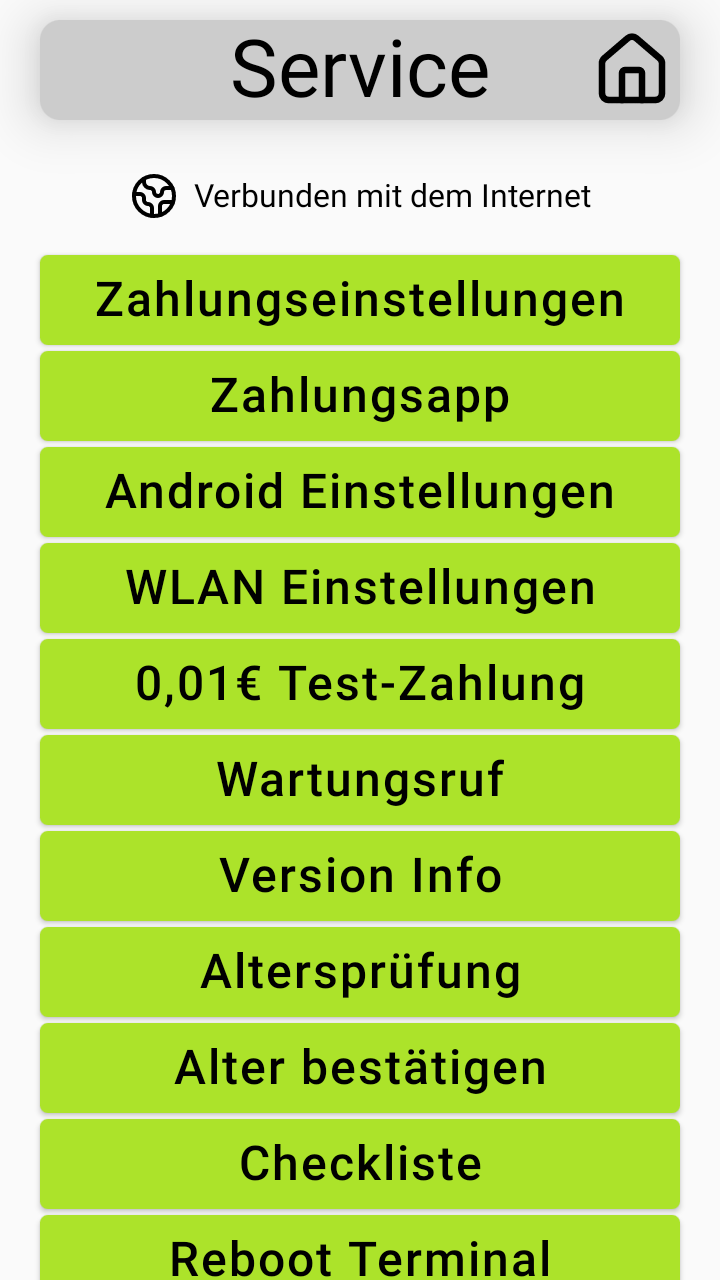
Um das WLAN einzustellen, öffnest du zuerst die Serviceseite auf dem Terminal. Dafür gibt es zwei Wege.
Serviceseite öffnen – über my.SENVEND – falls Internet bereits vorhanden
In my.SENVEND kannst du die Serviceseite aus der Ferne öffnen:
- Automaten
- Automat auswählen
- Terminal
- Steuerung
- Service Screen anzeigen
Auf dem Display deines Terminals erscheint daraufhin die Serviceseite. Dieser Weg funktioniert nur, wenn bereits eine aktive Internetverbindung besteht.
Serviceseite öffnen – direkt am Terminal – ohne bestehendes Internet
- Öffne die Serviceklappe auf der Rückseite deines Terminals (dort, wo der weiße Aufkleber mit der Seriennummer sitzt).
- Am Rückhalteband findest du einen kleinen Plastik-Pin. Stecke ihn kurz und einmalig in das darunter liegende Loch.
- Die Serviceseite öffnet sich auf dem Terminal.
WLAN verbinden
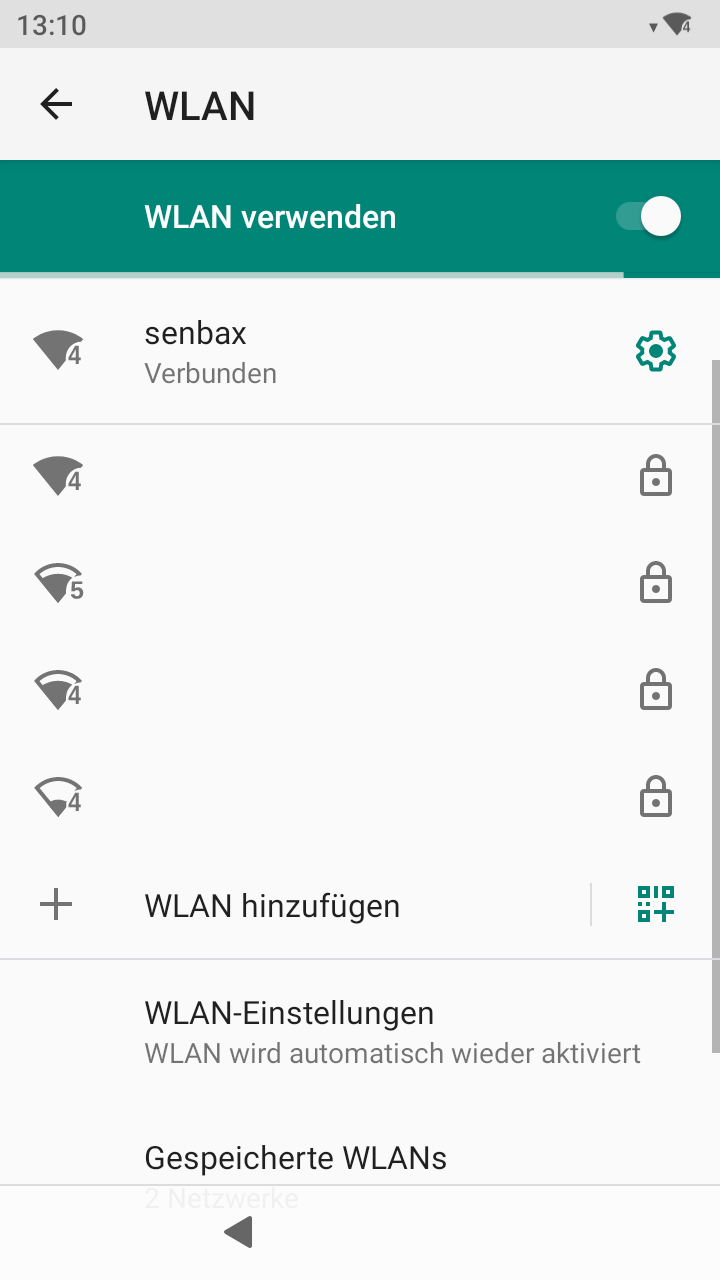
Tippe auf dem Terminal den Punkt WLAN Einstellungen an. Schalte das WLAN gegebenenfalls ein, wähle dein Netzwerk aus, gib das Passwort ein und verbinde das Terminal.
Video-Anleitung
LAN verbinden
UX700 per LAN verbinden
Eine stabile Internetverbindung über Netzwerkkabel – zuverlässig, schnell und ideal für den Dauereinsatz.
Die drei RJ45-Ports am UX700
Das UX700 hat drei RJ45-Buchsen. Nur eine davon ist der Netzwerkanschluss für das Internet.
Silberner Port – hier gehört das Netzwerkkabel für das Internet hinein.
Schnittstelle zu anderen Systemen – nicht für das Internet.
Schnittstelle zu anderen Systemen – nicht für das Internet.
Netzwerkkabel in den silbernen LAN-Port stecken
Stecke das Netzwerkkabel in den silbernen LAN-Port des UX700 – nicht in COM 1 oder COM 2. Verbinde das andere Ende mit deinem Router oder deinem Netzwerkanschluss.
Verbindung prüfen
Sobald das Kabel angeschlossen ist, stellt das UX700 die Verbindung automatisch her. Die aktive LAN-Verbindung erkennst du am Netzwerk-Symbol im Statusbereich des Terminals.
Standardlösung
RUT200 Router
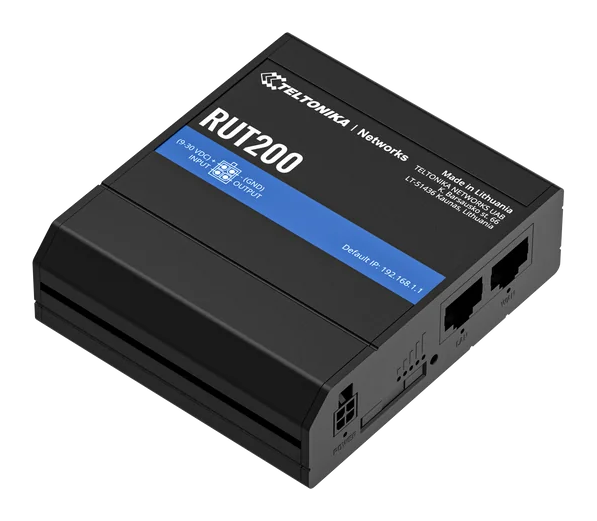
Zu jedem SENVEND Terminal gehört ein Teltonika RUT200 Router mit integrierter SIM-Karte. Im Standardfall verbindest du das Terminal per Netzwerkkabel mit dem LAN-Port des Routers – das Internet kommt über die SIM-Karte. Optional kannst du den RUT200 als Ausfallsicherung für deine eigene Internetleitung nutzen.
Im Lieferumfang
Jedes SENVEND Terminal wird mit einem RUT200 inklusive eingelegter SIM-Karte ausgeliefert.
Einfach angeschlossen
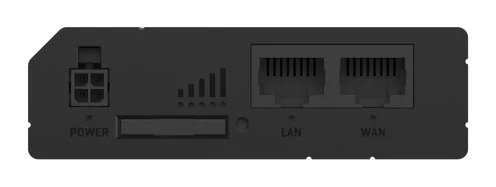
Terminal per Netzwerkkabel in den LAN-Port des RUT200 – fertig.
Optional als Backup
Eigene Internetleitung in den WAN-Port: Fällt sie aus, übernimmt die SIM-Karte.
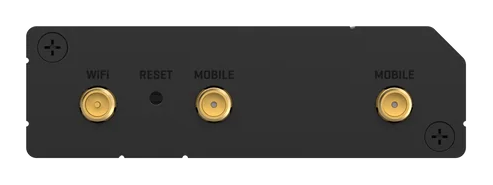
WAN-Internet & SIM-Backup
Der RUT200 lässt sich auf zwei Arten betreiben.
Standard: Internet über die SIM-Karte
- Verbinde das Terminal mit einem Netzwerkkabel (RJ45) mit einem LAN-Port des RUT200.
- Am Terminal gehört das Kabel in den silbernen LAN-Port – nicht in COM 1 oder COM 2.
- Die SIM-Karte im Router stellt die Internetverbindung her. Ein weiterer Anschluss ist nicht nötig.
Option: Eigenes Internet mit SIM-Backup
- Stecke deine Internetleitung (z. B. vom DSL-, Kabel- oder Glasfaser-Modem) in den WAN-Port des RUT200.
- Das Terminal bleibt am LAN-Port des Routers.
- Fällt das externe Internet aus, schaltet der Router automatisch auf die SIM-Verbindung um.
Kurz prüfen
- Terminal am LAN-Port des RUT200 – und am Terminal im silbernen LAN-Port
- Bei Backup-Betrieb: eigene Internetleitung am WAN-Port
- Router eingeschaltet
SENVEND mit dem RUT200 WLAN verbinden
Der RUT200 stellt ein eigenes WLAN bereit. Darüber verbindest du dein SENVEND Terminal mit dem Internet.
Zugangsdaten des RUT200 bereitlegen
Netzwerkname (SSID) und WLAN-Passwort findest du auf dem Aufkleber am Router.
Serviceseite am Terminal öffnen
Öffne die Serviceseite über my.SENVEND oder mit dem Plastik-Pin auf der Rückseite des Terminals – genau wie im Abschnitt WLAN beschrieben.
WLAN des RUT200 auswählen
Tippe auf WLAN Einstellungen, wähle das Netzwerk des RUT200 aus, gib das Passwort ein und verbinde das Terminal.
Status & LEDs
An den LEDs auf der Vorderseite erkennst du auf einen Blick, ob der RUT200 versorgt und verbunden ist.
Stromversorgung. Leuchtet, sobald der Router mit Strom versorgt und betriebsbereit ist.
Internetleitung am WAN-Port. Leuchtet bzw. blinkt bei aktiver Verbindung und Datenverkehr.
Gerät am LAN-Port. Leuchtet bzw. blinkt, wenn ein Gerät angeschlossen ist und Daten überträgt.
Mobilfunkverbindung über die SIM-Karte. Zeigt an, dass der Router im Mobilfunknetz eingebucht ist.
USB-Modem
USB-Modem – Einsatz & Wechsel
USB-Modems werden nur noch für VAPER-Automaten mit Akku sowie für Zigarettenautomaten mit Graz & Fricke- bzw. SECO-Steuerung eingesetzt. Für alle anderen Automaten empfehlen wir WLAN, LAN oder den RUT200 Router.
Wann wird ein USB-Modem verwendet?
Ein USB-Modem wird ausschließlich für VAPER-Automaten mit Akku eingesetzt. Der Akkubetrieb ermöglicht eine mobile Internetverbindung über das USB-Modem, wenn am Standort keine feste Netzwerkinfrastruktur vorhanden ist.
Was gilt für andere Automaten?
Für alle anderen Automaten empfehlen wir eine stabile und zukunftssichere Verbindung über WLAN, LAN oder den RUT200 Router.
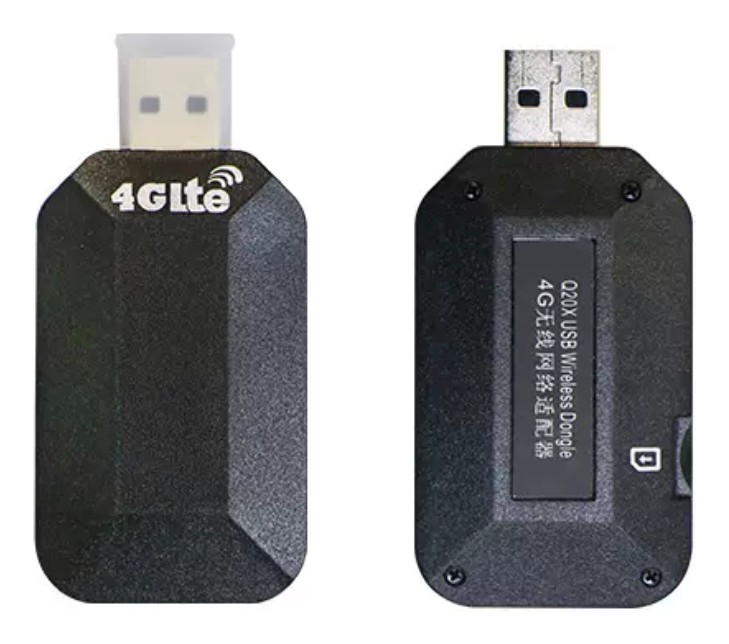
So gehst du vor, wenn noch ein USB-Modem im Einsatz ist
Bestehendes USB-Modem prüfen
Ist an deinem Automaten noch ein USB-Modem im Einsatz?
Support kontaktieren
Melde dich bei unserem Support-Team und nenne uns den betroffenen Automaten.
Passende Lösung erhalten
Du erhältst von uns die geeignete Alternative: WLAN, LAN oder RUT200 Router.
Häufige Fragen
Kann ich das USB-Modem weiter nutzen?
In VAPER-Automaten mit Akku kann das USB-Modem weiterhin genutzt werden. Bei allen anderen Automaten stellen wir die Internetverbindung auf WLAN, LAN oder den RUT200 Router um. Wenn du dir nicht sicher bist, welche Lösung für deinen Automaten geeignet ist, sprich uns gerne an.
Welche Alternative passt zu meinem Standort?
Das hängt von der vorhandenen Internetverbindung am Standort ab:
LAN
Ist ein Netzwerkanschluss vorhanden, ist LAN in der Regel die stabilste Lösung.
WLAN
Steht am Standort ein zuverlässiges WLAN zur Verfügung, kannst du das Terminal direkt damit verbinden.
RUT200 Router
Gibt es weder LAN noch WLAN oder wird der Automat an wechselnden Standorten eingesetzt, empfehlen wir den RUT200 Router mit Mobilfunkverbindung.
Wie erkenne ich, ob mein Terminal mit WLAN oder LAN verbunden ist?
Ziehe am Terminal den Bildschirm von oben nach unten. Oben rechts kannst du anhand des Symbols erkennen, welche Verbindung aktuell verwendet wird:
LAN
Siehst du das Netzwerk-/LAN-Symbol, ist das Terminal über LAN verbunden.
WLAN
Siehst du das ausgefüllte WLAN-Symbol, ist das Terminal mit einem WLAN-Netzwerk verbunden.
Mein Terminal zeigt „Keine Internetverbindung“ an. Was kann ich tun?
Den aktuellen Verbindungsstatus kannst du direkt im Service-Menü des Terminals überprüfen. Besteht keine Internetverbindung, wird dir dies zusätzlich auf der Bildschirmschoner-Seite des Terminals angezeigt.
Prüfe anschließend, ob WLAN, LAN bzw. der RUT200 Router ordnungsgemäß verbunden sind.
Wo muss ich die Antennen des RUT200 positionieren?
Der RUT200 verfügt über zwei Antennen:
Stabantenne
Die Stabantenne verbleibt im Automatengehäuse.
Wurfantenne
Die Wurfantenne ist die Antenne mit dem längeren Kabel. Diese sollte möglichst außerhalb der Service-Schublade positioniert werden, damit der Mobilfunkempfang nicht unnötig beeinträchtigt wird.
Achte darauf, dass die Antennen und Kabel nicht eingeklemmt oder beschädigt werden.
Der RUT200 ist angeschlossen, aber ich habe kein Internet. Wie finde ich den Fehler?
Gehe die folgenden Punkte der Reihe nach durch:
- Stromversorgung prüfen
Prüfe, ob die LEDs am RUT200 leuchten. Leuchtet keine LED, hat der Router wahrscheinlich keine Stromversorgung. Prüfe in diesem Fall die Stromversorgung und die Steckverbindungen. - Mobilfunkverbindung prüfen
Prüfe die Status-LEDs des RUT200. An diesen kannst du erkennen, ob eine Mobilfunk- bzw. Internetverbindung besteht. Blinken die LEDs, sucht der Router aktuell nach Mobilfunkempfang. - Netzwerkverbindung zum UX700 prüfen
Prüfe das Netzwerkkabel zwischen RUT200 und UX700. Das Kabel muss auf beiden Seiten eingesteckt sein und richtig stecken. Prüfe außerdem, ob am Netzwerkanschluss des UX700 eine entsprechende Netzwerkaktivität angezeigt wird. - Terminal prüfen
Kontrolliere anschließend am UX700, ob eine LAN-Verbindung erkannt wird und ob die Meldung „Keine Internetverbindung“ weiterhin angezeigt wird. Besteht das Problem weiterhin, wende dich bitte an unseren Support.
Du brauchst Unterstützung?
Unser Support-Team hilft dir schnell und unkompliziert weiter.



Übersicht
So kommt dein SENVEND ins Internet
Dein Verifone UX700 braucht eine aktive Internetverbindung, damit Zahlung, Telemetrie und Altersprüfung funktionieren. Es gibt vier Wege – wähle den, der zu deinem Standort passt.
WLAN
Kabellos und flexibel – ideal, wenn am Standort ein WLAN verfügbar ist.
LAN
Stabil und zuverlässig über Netzwerkkabel – ideal für den Dauereinsatz.
RUT200 Router
Gehört zu jedem Terminal – Router mit SIM-Karte, optional als Backup für deine Leitung.
USB-Modem
Nur noch für VAPER-Automaten mit Akku vorgesehen.
WLAN einrichten
UX700 mit WLAN verbinden
Um das WLAN einzustellen, öffnest du zuerst die Serviceseite auf dem Terminal. Dafür gibt es zwei Wege.
Serviceseite öffnen – über my.SENVEND – falls Internet bereits vorhanden
In my.SENVEND kannst du die Serviceseite aus der Ferne öffnen:
- Automaten
- Automat auswählen
- Terminal
- Steuerung
- Service Screen anzeigen
Auf dem Display deines Terminals erscheint daraufhin die Serviceseite. Dieser Weg funktioniert nur, wenn bereits eine aktive Internetverbindung besteht.
Serviceseite öffnen – direkt am Terminal – ohne bestehendes Internet
- Öffne die Serviceklappe auf der Rückseite deines Terminals (dort, wo der weiße Aufkleber mit der Seriennummer sitzt).
- Am Rückhalteband findest du einen kleinen Plastik-Pin. Stecke ihn kurz und einmalig in das darunter liegende Loch.
- Die Serviceseite öffnet sich auf dem Terminal.
WLAN verbinden
Tippe auf dem Terminal den Punkt WLAN Einstellungen an. Schalte das WLAN gegebenenfalls ein, wähle dein Netzwerk aus, gib das Passwort ein und verbinde das Terminal.
Video-Anleitung
LAN verbinden
UX700 per LAN verbinden
Eine stabile Internetverbindung über Netzwerkkabel – zuverlässig, schnell und ideal für den Dauereinsatz.
Die drei RJ45-Ports am UX700
Das UX700 hat drei RJ45-Buchsen. Nur eine davon ist der Netzwerkanschluss für das Internet.
Silberner Port – hier gehört das Netzwerkkabel für das Internet hinein.
Schnittstelle zu anderen Systemen – nicht für das Internet.
Schnittstelle zu anderen Systemen – nicht für das Internet.
Netzwerkkabel in den silbernen LAN-Port stecken
Stecke das Netzwerkkabel in den silbernen LAN-Port des UX700 – nicht in COM 1 oder COM 2. Verbinde das andere Ende mit deinem Router oder deinem Netzwerkanschluss.
Verbindung prüfen
Sobald das Kabel angeschlossen ist, stellt das UX700 die Verbindung automatisch her. Die aktive LAN-Verbindung erkennst du am Netzwerk-Symbol im Statusbereich des Terminals.
Standardlösung
RUT200 Router
Zu jedem SENVEND Terminal gehört ein Teltonika RUT200 Router mit integrierter SIM-Karte. Im Standardfall verbindest du das Terminal per Netzwerkkabel mit dem LAN-Port des Routers – das Internet kommt über die SIM-Karte. Optional kannst du den RUT200 als Ausfallsicherung für deine eigene Internetleitung nutzen.
Im Lieferumfang
Jedes SENVEND Terminal wird mit einem RUT200 inklusive eingelegter SIM-Karte ausgeliefert.
Einfach angeschlossen
Terminal per Netzwerkkabel in den LAN-Port des RUT200 – fertig.
Optional als Backup
Eigene Internetleitung in den WAN-Port: Fällt sie aus, übernimmt die SIM-Karte.
WAN-Internet & SIM-Backup
Der RUT200 lässt sich auf zwei Arten betreiben.
Standard: Internet über die SIM-Karte
- Verbinde das Terminal mit einem Netzwerkkabel (RJ45) mit einem LAN-Port des RUT200.
- Am Terminal gehört das Kabel in den silbernen LAN-Port – nicht in COM 1 oder COM 2.
- Die SIM-Karte im Router stellt die Internetverbindung her. Ein weiterer Anschluss ist nicht nötig.
Option: Eigenes Internet mit SIM-Backup
- Stecke deine Internetleitung (z. B. vom DSL-, Kabel- oder Glasfaser-Modem) in den WAN-Port des RUT200.
- Das Terminal bleibt am LAN-Port des Routers.
- Fällt das externe Internet aus, schaltet der Router automatisch auf die SIM-Verbindung um.
Kurz prüfen
- Terminal am LAN-Port des RUT200 – und am Terminal im silbernen LAN-Port
- Bei Backup-Betrieb: eigene Internetleitung am WAN-Port
- Router eingeschaltet
SENVEND mit dem RUT200 WLAN verbinden
Der RUT200 stellt ein eigenes WLAN bereit. Darüber verbindest du dein SENVEND Terminal mit dem Internet.
Zugangsdaten des RUT200 bereitlegen
Netzwerkname (SSID) und WLAN-Passwort findest du auf dem Aufkleber am Router.
Serviceseite am Terminal öffnen
Öffne die Serviceseite über my.SENVEND oder mit dem Plastik-Pin auf der Rückseite des Terminals – genau wie im Abschnitt WLAN beschrieben.
WLAN des RUT200 auswählen
Tippe auf WLAN Einstellungen, wähle das Netzwerk des RUT200 aus, gib das Passwort ein und verbinde das Terminal.
Status & LEDs
An den LEDs auf der Vorderseite erkennst du auf einen Blick, ob der RUT200 versorgt und verbunden ist.
Stromversorgung. Leuchtet, sobald der Router mit Strom versorgt und betriebsbereit ist.
Internetleitung am WAN-Port. Leuchtet bzw. blinkt bei aktiver Verbindung und Datenverkehr.
Gerät am LAN-Port. Leuchtet bzw. blinkt, wenn ein Gerät angeschlossen ist und Daten überträgt.
Mobilfunkverbindung über die SIM-Karte. Zeigt an, dass der Router im Mobilfunknetz eingebucht ist.
USB-Modem
USB-Modem – Einsatz & Wechsel
USB-Modems werden nur noch für VAPER-Automaten mit Akku sowie für Zigarettenautomaten mit Graz & Fricke- bzw. SECO-Steuerung eingesetzt. Für alle anderen Automaten empfehlen wir WLAN, LAN oder den RUT200 Router.
Wann wird ein USB-Modem verwendet?
Ein USB-Modem wird ausschließlich für VAPER-Automaten mit Akku eingesetzt. Der Akkubetrieb ermöglicht eine mobile Internetverbindung über das USB-Modem, wenn am Standort keine feste Netzwerkinfrastruktur vorhanden ist.
Was gilt für andere Automaten?
Für alle anderen Automaten empfehlen wir eine stabile und zukunftssichere Verbindung über WLAN, LAN oder den RUT200 Router.
So gehst du vor, wenn noch ein USB-Modem im Einsatz ist
Bestehendes USB-Modem prüfen
Ist an deinem Automaten noch ein USB-Modem im Einsatz?
Support kontaktieren
Melde dich bei unserem Support-Team und nenne uns den betroffenen Automaten.
Passende Lösung erhalten
Du erhältst von uns die geeignete Alternative: WLAN, LAN oder RUT200 Router.
Häufige Fragen
Kann ich das USB-Modem weiter nutzen?
In VAPER-Automaten mit Akku kann das USB-Modem weiterhin genutzt werden. Bei allen anderen Automaten stellen wir die Internetverbindung auf WLAN, LAN oder den RUT200 Router um. Wenn du dir nicht sicher bist, welche Lösung für deinen Automaten geeignet ist, sprich uns gerne an.
Welche Alternative passt zu meinem Standort?
Das hängt von der vorhandenen Internetverbindung am Standort ab:
LAN
Ist ein Netzwerkanschluss vorhanden, ist LAN in der Regel die stabilste Lösung.
WLAN
Steht am Standort ein zuverlässiges WLAN zur Verfügung, kannst du das Terminal direkt damit verbinden.
RUT200 Router
Gibt es weder LAN noch WLAN oder wird der Automat an wechselnden Standorten eingesetzt, empfehlen wir den RUT200 Router mit Mobilfunkverbindung.
Wie erkenne ich, ob mein Terminal mit WLAN oder LAN verbunden ist?
Ziehe am Terminal den Bildschirm von oben nach unten. Oben rechts kannst du anhand des Symbols erkennen, welche Verbindung aktuell verwendet wird:
LAN
Siehst du das Netzwerk-/LAN-Symbol, ist das Terminal über LAN verbunden.
WLAN
Siehst du das ausgefüllte WLAN-Symbol, ist das Terminal mit einem WLAN-Netzwerk verbunden.
Mein Terminal zeigt „Keine Internetverbindung“ an. Was kann ich tun?
Den aktuellen Verbindungsstatus kannst du direkt im Service-Menü des Terminals überprüfen. Besteht keine Internetverbindung, wird dir dies zusätzlich auf der Bildschirmschoner-Seite des Terminals angezeigt.
Prüfe anschließend, ob WLAN, LAN bzw. der RUT200 Router ordnungsgemäß verbunden sind.
Wo muss ich die Antennen des RUT200 positionieren?
Der RUT200 verfügt über zwei Antennen:
Stabantenne
Die Stabantenne verbleibt im Automatengehäuse.
Wurfantenne
Die Wurfantenne ist die Antenne mit dem längeren Kabel. Diese sollte möglichst außerhalb der Service-Schublade positioniert werden, damit der Mobilfunkempfang nicht unnötig beeinträchtigt wird.
Achte darauf, dass die Antennen und Kabel nicht eingeklemmt oder beschädigt werden.
Der RUT200 ist angeschlossen, aber ich habe kein Internet. Wie finde ich den Fehler?
Gehe die folgenden Punkte der Reihe nach durch:
- Stromversorgung prüfen
Prüfe, ob die LEDs am RUT200 leuchten. Leuchtet keine LED, hat der Router wahrscheinlich keine Stromversorgung. Prüfe in diesem Fall die Stromversorgung und die Steckverbindungen. - Mobilfunkverbindung prüfen
Prüfe die Status-LEDs des RUT200. An diesen kannst du erkennen, ob eine Mobilfunk- bzw. Internetverbindung besteht. Blinken die LEDs, sucht der Router aktuell nach Mobilfunkempfang. - Netzwerkverbindung zum UX700 prüfen
Prüfe das Netzwerkkabel zwischen RUT200 und UX700. Das Kabel muss auf beiden Seiten eingesteckt sein und richtig stecken. Prüfe außerdem, ob am Netzwerkanschluss des UX700 eine entsprechende Netzwerkaktivität angezeigt wird. - Terminal prüfen
Kontrolliere anschließend am UX700, ob eine LAN-Verbindung erkannt wird und ob die Meldung „Keine Internetverbindung“ weiterhin angezeigt wird. Besteht das Problem weiterhin, wende dich bitte an unseren Support.
Du brauchst Unterstützung?
Unser Support-Team hilft dir schnell und unkompliziert weiter.